Сертификат безопасности

Для корректной работы сервисов Банка «Кубань Кредит» потребуется установка сертификатов НУЦ Минцифры России. Мы подготовили для вас подробное руководство, как сделать это правильно и быстро на любом устройстве. Так же установить электронный сертификат можно с помощью инструкции на портале Госуслуг
Как сохранить доступ к сервисам?

Установите сертификаты безопасности

самостоятельно, обеспечив надежное и защищенное подключение

Скачайте Яндекс Браузер

он уже поддерживает все необходимые сертификаты

Установка сертификатов безопасности

  • Скачайте корневые сертификаты

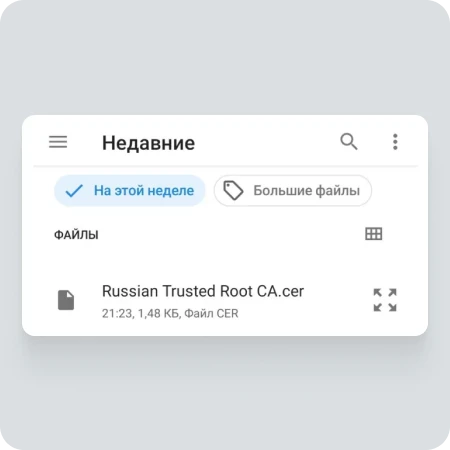
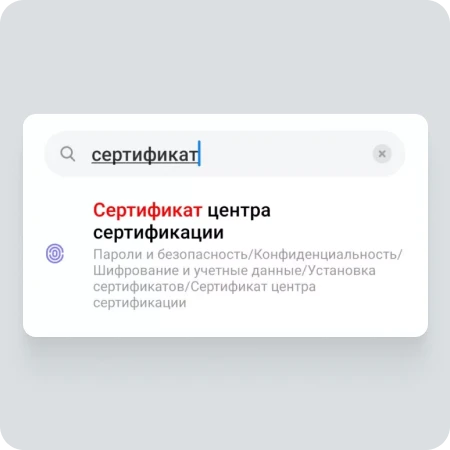
    Скачайте корневые сертификаты Russian Trusted Root CA → извлеките сертификаты из архива → перейдите в «Настройки» → в поиске введите «Сертификат» → выберите «Сертификат CA»

    Если появится окно «Укажите название сертификата» → введите Russian Trusted Root CA → выберите «VPN и приложения» → нажмите «ОК».
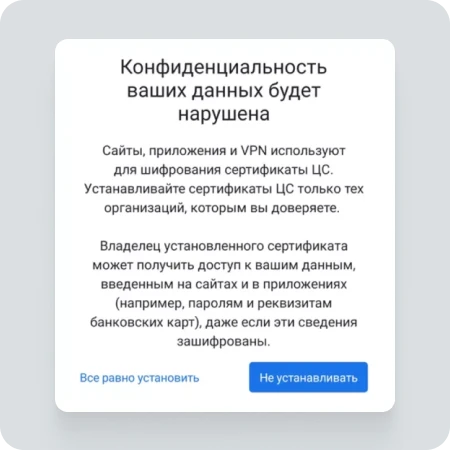
  • Если откроется предупреждение

    Нажмите «Всё равно установить» или «Установить в любом случае».
  • Введите код-пароль от устройства

    Нажмите «Подтвердить» → в «Загрузках» выберите Russian Trusted Root CA.cer
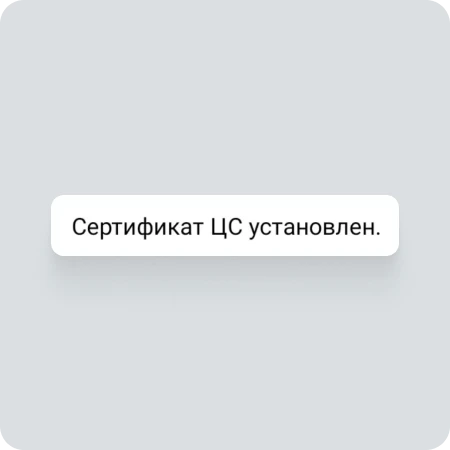
  • Корневой сертификат установится

    В нижней части экрана появится уведомление «Сертификат ЦС установлен».

    Процедуру установки нужно повторить для каждого корневого сертификата.
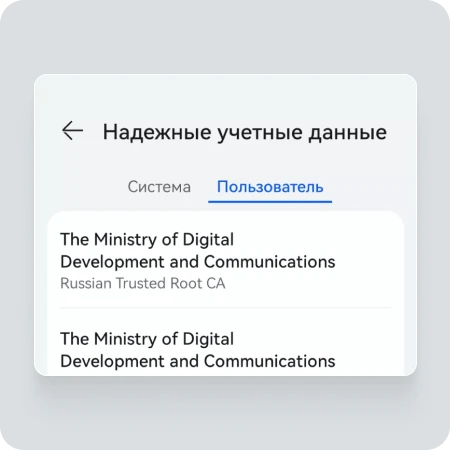
  • Проверьте, что установка прошла успешно

    Перейдите в «Настройки» → в поиске введите «Надёжные сертификаты» или «Надёжные учётные данные» → перейдите во вкладку «Пользователь».

    В списке появятся установленные сертификаты Минцифры: корневые и выпускающие.
  • Скачайте конфигурационный файл

    Скачайте и установите конфигурационный файл, содержащий корневые и выпускающие сертификаты:

    Откройте Госуслуги в браузере Safari

    Если используете мобильное приложение «Госуслуги» — выйдите из него. Продолжите установку, открыв эту страницу в браузере Safari.

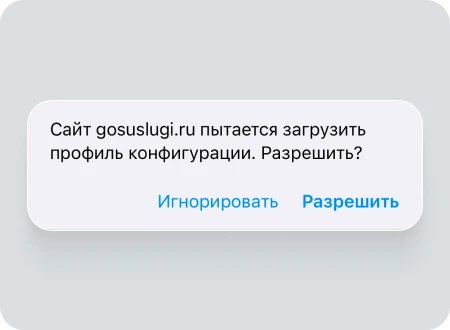
    Скачайте профиль для Apple iOS → нажмите «Разрешить»

    Если процесс выполняется верно, появится сообщение о скачивании файла. В противном случае вы увидите окно с набором текстовых символов. Если это произошло, заново откройте страницу в браузере Safari и повторите загрузку в нём.
  • Перейдите в «Настройки»

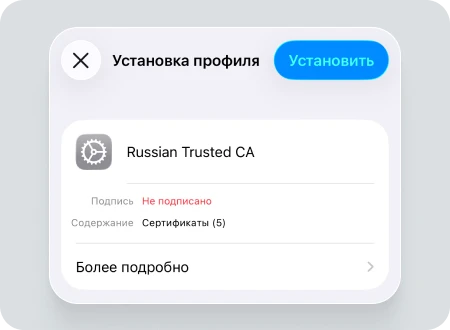
    Перейдите в «Настройки» → выберите «Профиль загружен» → в окне «Установка профиля» нажмите «Установить»

    Установите сертификаты сразу после загрузки, иначе они удалятся автоматически.
  • Введите код-пароль для устройства

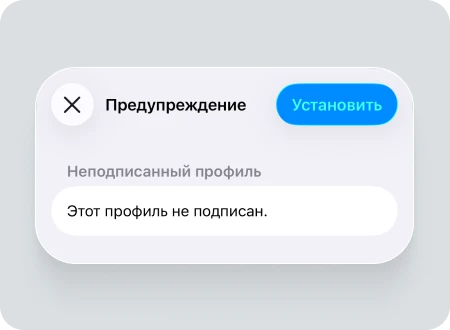
    В окне «Предупреждение» нажмите «Установить» → в окне «Установка профиля» выберите «Установить» → в окне «Профиль установлен» нажмите «Готово».
  • Включите доверие сертификатам УЦ Минцифры

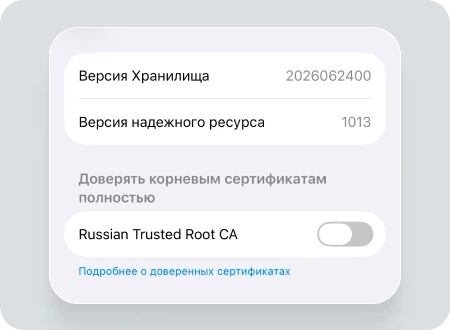
    Включите доверие ко всем корневым сертификатам по инструкции для Russian Trusted Root CA. Для остальных сертификатов процедура обеспечения доверия аналогичная.

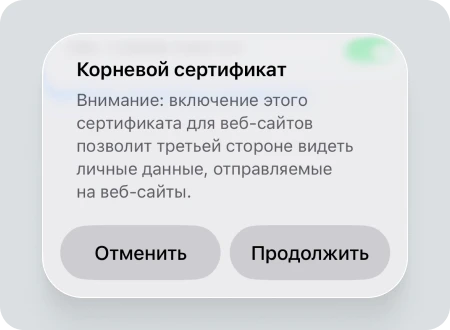
    Перейдите в «Настройки» → выберите «Основные» → «Об этом устройстве» → «Доверие сертификатам» → включите доверие сертификату Russian Trusted Root CA, передвинув ползунок вправо.
  • В оповещении «Корневой сертификат» нажмите «Дальше»

    Процедуру включения доверия нужно провести для каждого корневого сертификата.
  • Очистите кеш вашего браузера

    Это необходимо для корректной работы с ресурсами, защищёнными сертификатами безопасности Минцифры.

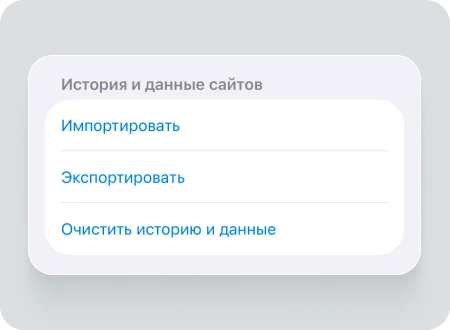
    Перейдите в раздел «Настройки» → выберите Safari
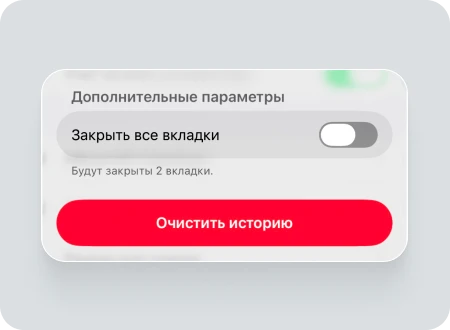
  • Выберите «Закрытие вкладок»

    В окне «Очистить историю и данные» нажмите «Очистить» → «Закрытие вкладок»
  • Скачайте конфигурационные файлы

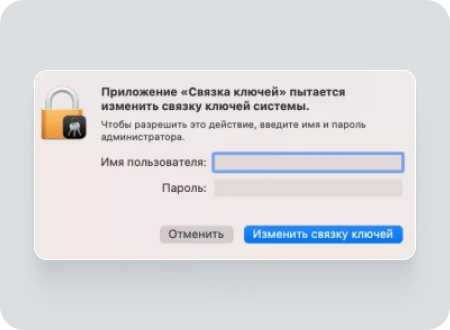
    Скачайте сертификаты для macOS → перейдите в «Загрузки» → извлеките сертификаты из архива → выберите RussianTrustedCA.pem → в приложении «Связка ключей» введите имя пользователя и пароль → нажмите «Изменить связку ключей»
  • «Связка ключей» выберите «Вход»

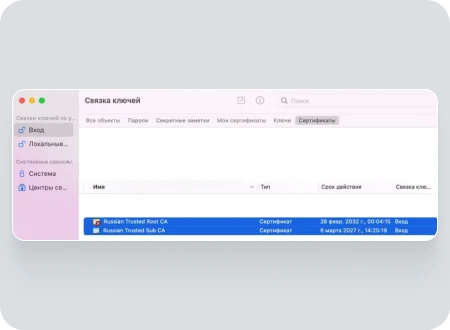
    В приложении «Связка ключей» выберите «Вход» → перейдите во вкладку «Сертификаты» — в ней отобразятся новые установленные сертификаты
  • Включить доверие к сертификатам

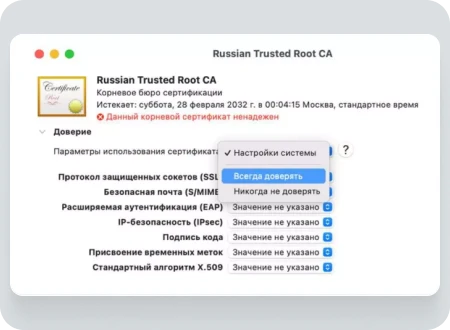
    Выберите сертификат Russian Trusted Root CA → раскройте вкладку «Доверие» → нажмите «Всегда доверять»
  • Обновите настройки

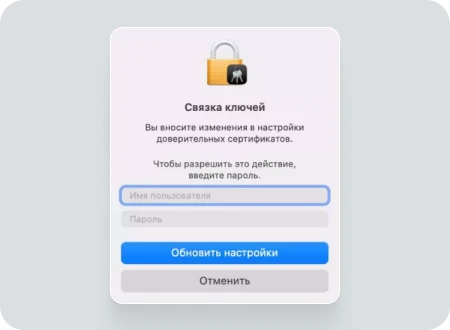
    Введите имя пользователя и пароль → нажмите «Обновить настройки»
  • Включите доверие и обновите настройки

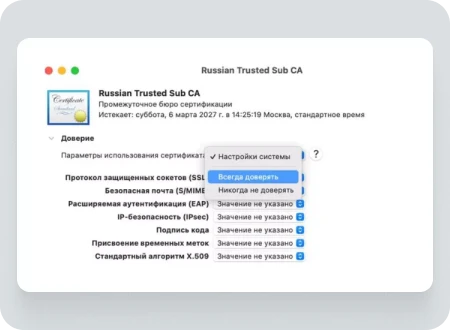
    В приложении «Связка ключей» выберите Russian Trusted Sub CA → раскройте вкладку «Доверие» → выберите «Всегда доверять» → введите имя пользователя и пароль → нажмите «Обновить настройки»

    Доверие нужно обеспечить для всех корневых и выпускающих сертификатов. Воспользуйтесь примерами для Russian Trusted Root CA и Russian Trusted Sub CA
  • Скачайте корневые сертификаты

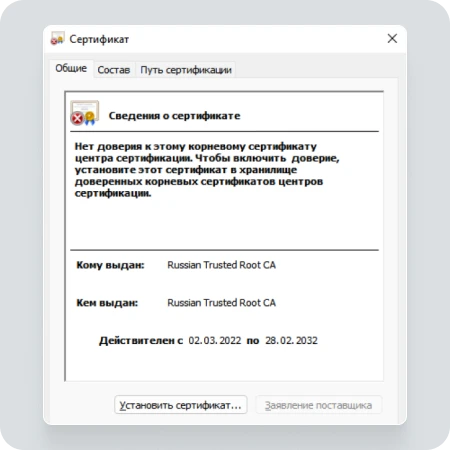
    Скачайте корневые сертификаты → перейдите в папку «Загрузки» → извлеките сертификаты из архива → выберите Russian Trusted Root CA.cer → нажмите «Открыть» → выберите «Установить сертификат...»
  • Включите доверие к сертификатам

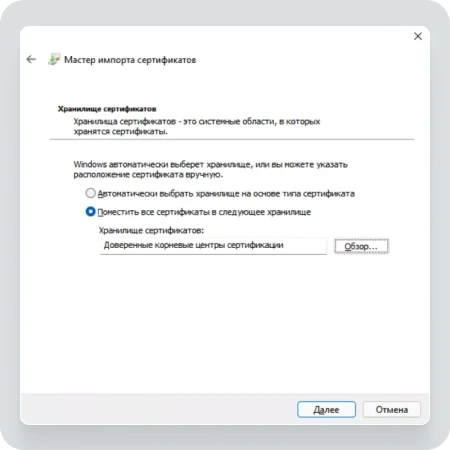
    В окне «Мастер импорта сертификатов» выберите «Текущий пользователь» → нажмите «Далее» → выберите «Поместить все сертификаты в следующее хранилище» → нажмите «Обзор» → выберите «Доверенные корневые центры сертификации» → нажмите «Далее»
  • Нажмите «Готово»

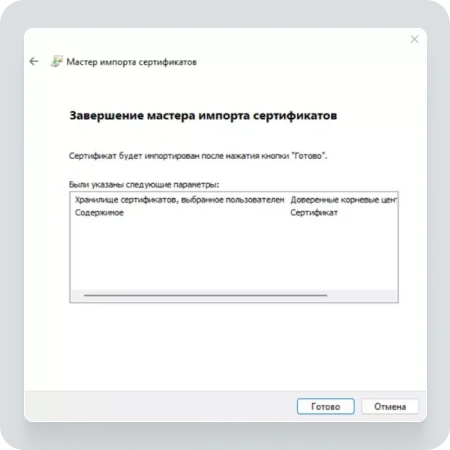
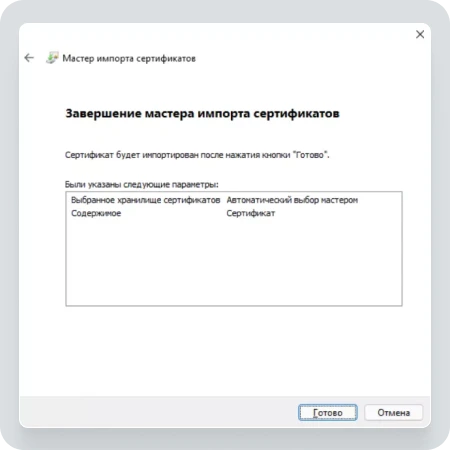
    В окне «Завершение мастера импорта сертификатов» нажмите «Готово» → выберите «Ок»

    Если появится окно «Предупреждение системы безопасности» → нажмите «Да»
  • Скачайте выпускающие сертификаты

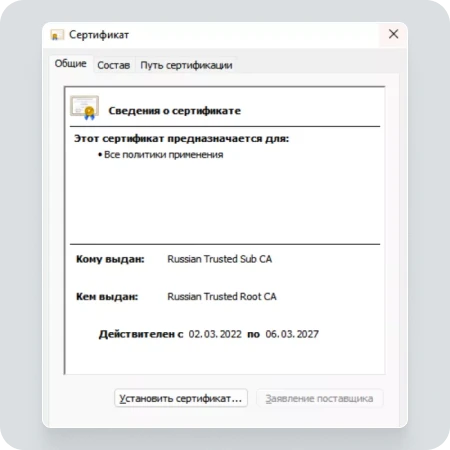
    Скачайте выпускающие сертификаты → перейдите в папку «Загрузки» → извлеките сертификаты из архива → выберите Russian Trusted Sub CA.cer → нажмите «Открыть» → выберите «Установить сертификат...»
  • Включите доверие к сертификатам

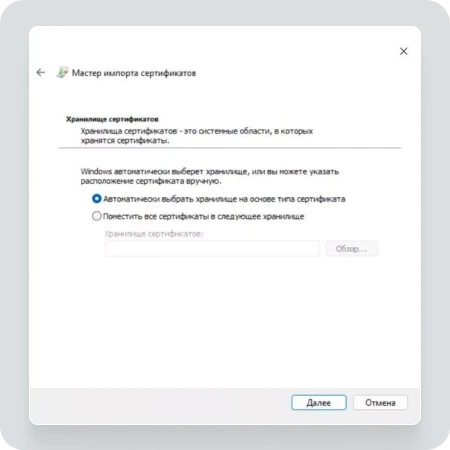
    В окне «Мастер импорта сертификатов» выберите «Текущий пользователь» → нажмите «Далее» → выберите «Автоматически выбрать хранилище на основе типа сертификата» → нажмите «Далее»
  • Нажмите «Готово»

    В окне «Завершение мастера импорта сертификатов» нажмите «Готово» → выберите «Ок»

    Процедуру установки необходимо повторить для каждого выпускающего сертификата
Очистите кеш браузера на устройстве, с которого осуществляется доступ

Очистите кеш браузера на устройстве, с которого осуществляется доступ

Это необходимо для корректной работы с ресурсами, защищёнными сертификатами безопасности Минцифры.

Вопросы-ответы

  • Что такое электронный сертификат безопасности НУЦ Минцифры?

    TLS‑сертификат необходим для обеспечения защищенного соединения между пользователем и сайтом по протоколу HTTPS, а также подтверждения подлинности ресурса. Выпускается Национальным удостоверяющим центром (НУЦ) при Министерстве цифрового развития, связи и массовых коммуникаций РФ.

    Защищенное соединение обеспечивает обмен информацией между сайтами в зашифрованном режиме. Это позволяет защитить данные пользователей, что особенно актуально, когда речь идет о банковских сервисах. Определить наличие защищенного соединения HTTPS можно по иконке закрытого замка в адресной строке.

  • Для чего мне нужно устанавливать сертификат безопасности или переходить на Яндекс Браузер?

    Переход на российские TLS-сертификаты обеспечит независимость от зарубежных удостоверяющих центров и гарантирует пользователям безопасный доступ ко всем ресурсам.

    В Яндекс Браузере поддержка сертификатов НУЦ Минцифры заложена изначально. Скачивание файлов и настройка не требуется. Сайты, использующие сертификаты НУЦ, в Яндекс Браузере открываются стабильно.

  • Почему теперь нужен российский сертификат безопасности, почему раньше это не требовалось?

    В связи с введенными санкциями, есть риск невыдачи или отзыва уже действующих сертификатов безопасности.

  • Для каких интернет-ресурсов нужно устанавливать сертификат безопасности или переходить на Яндекс Браузер?

    Сертификаты НУЦ Минцифры будут внедрены на большинство российских сайтов.

  • Что если я НЕ установлю сертификат безопасности или НЕ перейду на Яндекс Браузер?

    Задача сертификата безопасности — подтвердить, что вы попали на настоящий сайт, а не на «подделку», и что данные шифруются при передаче. Когда браузер не может это подтвердить, он выдает предупреждение или блокирует переход - страница не откроется вообще.

    Для важных операций, таких как авторизация в банке или ввод платёжных данных, рекомендуется использовать только защищенное соединение.

    Важно уточнить, что мобильные приложение банков и государственных сервисов часто имеют собственные механизмы работы с шифрованием. Установка сертификатов безопасности касается веб-сайтов, которые открываются через браузер.

Мы используем файлы cookie с целью повышения удобства пользования сайтом, в том числе с использованием сервиса Яндекс.Метрика.

Политика использования cookies и защиты данных.
Принять

{{this.cfg.title}}